반응형


프로젝트에 처음 투입되어 개발환경을 세팅할 때, 서버나 DB 접속 정보가 정확한 경우에도

연결이 안되는 경우가 종종 발생하곤 한다.


이런 경우, 보통 방화벽이 막혀있는 경우가 대다수이며 방화벽 차단 여부를 확인하기 위해

telnet 명령어를 주로 활용한다.


윈도우의 경우 telnet 명령어를 사용하기 위해서는 간단한 설정이 필요하여 해당 포스팅을 통해

telnet 활성화 방법 및 telnet, ping 명령어의 사용법 등을 정리하고자 한다.


1. TELNET

1.1. 개념

'텔넷(telnet) 이란?'

  • 텔넷(telnet)은 인터넷이나 로컬 영역 네트워크 연결에 쓰이는 네트워크 프로토콜
  • 보통 해당 포트(Port)에 접속 가능한지 확인하는 용도로 사용
  • 예) DB connection 에러, 원격 접속 실패 등
telnet [IP] [PORT]
예) telnet 142.250.206.206 443


1.2. 텔넷 활성화 (Windows 10 기준)

  • 윈도우에서는 텔넷을 활성화하지 않고, 텔넷 명령어 실행이 불가하다.

telnet 명령어 실행 불가

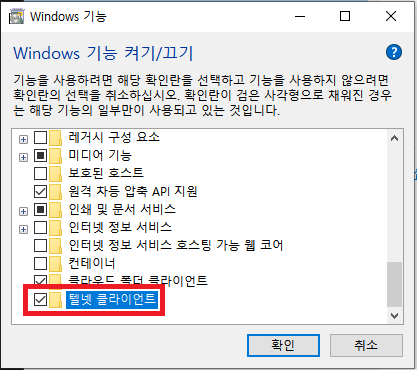
  • 시작메뉴 > Windows 기능 켜기/끄기 실행
    (제어판 > 프로그램 > 프로그램 및 기능 > Windows 기능 켜기/끄기)

  • 텔넷 클라이언트 기능 활성화


  • 다시 telnet 명령어 실행하여, 텔넷 활성화 여부 확인


1.3. 텔넷 사용법 (Windows 10 기준)

  • '시작메뉴' 또는 '윈도우즈키 + R'로 실행창 실행 후 '명령 프롬프트' 실행
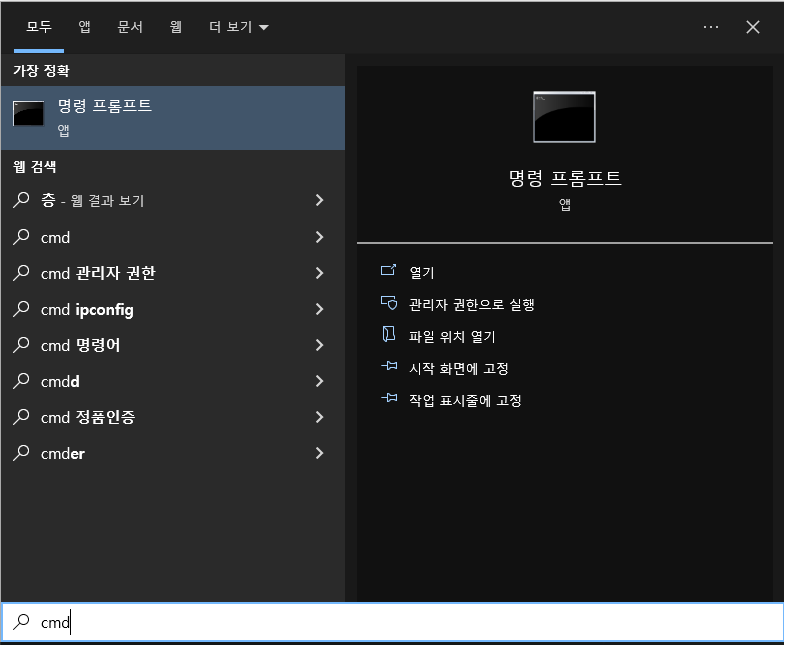
  • telnet 실행

telnet 명령어 입력
포트(Port) 접속이 불가능한 경우
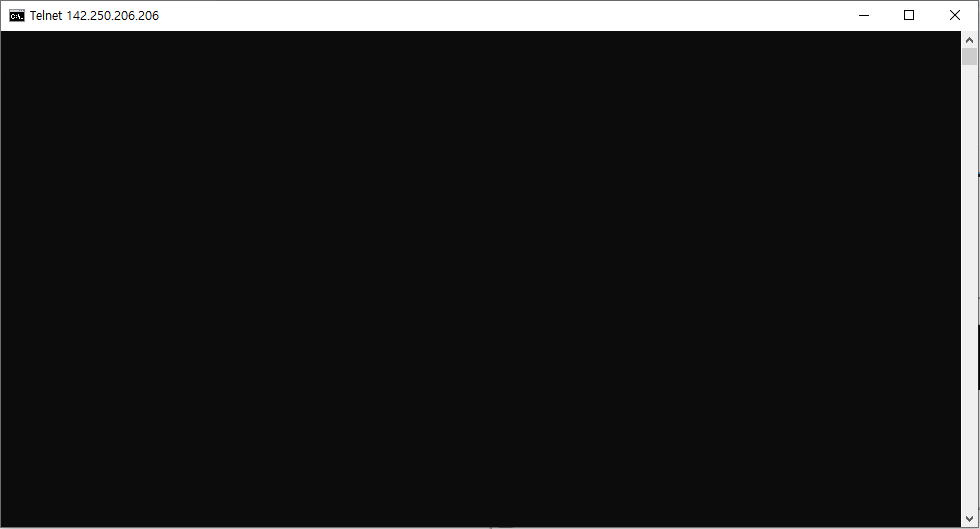
포트(Port) 접속이 가능한 경우


2. PING

2.1. 개념

'IP 접속 가능 여부만 확인하고 싶을 때는?'

  • ping은 IP 네트워크를 통해 특정한 호스트가 도달할 수 있는지의 여부를 테스트
  • 네트워크 상태를 점검하는 가장 기본적인 명령어
  • 패킷을 보낸 후 대상 컴퓨터가 이에 대해 응답하는 메시지를 보내면 이를 수신, 분석하여 대상 컴퓨터가 작동하는지,
    또는 대상 컴퓨터까지 도달하는 네트워크 상태가 어떠한지 파악
ping [IP 또는 도메인] [옵션]
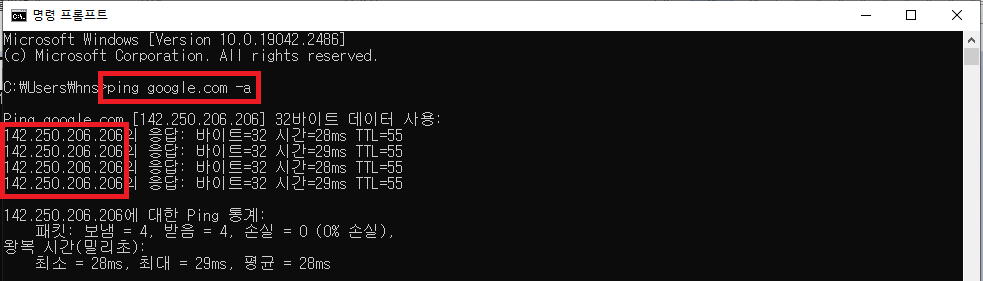
예) ping 142.250.206.206 -a


2.2. 핑(ping) 사용법

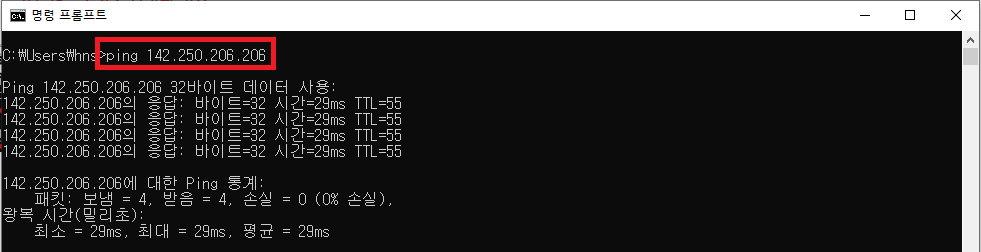
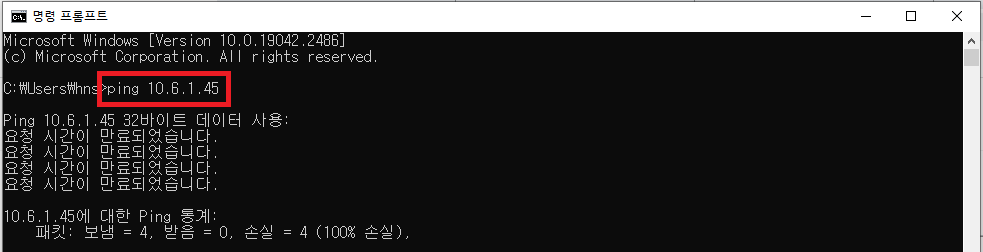
  • 텔넷과 동일하게 cmd 창에서 진행
  • 텔넷처럼 활성화가 따로 필요하지는 않다.

ping 응답 성공
ping 응답 실패
-a옵션을 활용시 IP 확인 가능


References

https://taewooblog.tistory.com/130


텔넷 이란?(TELNET) 왜 사용할까?

텔넷 ? / 왜 사용할까? 텔넷(telnet)은 무엇일까요? 얼마전 이직을 하며 네트워크 관리 업무를 처음 맡게 되었습니다. 생소한 단어인 '텔넷'을 접했습니다. "인터넷이나 로컬 영역 네트워크 연결에

taewooblog.tistory.com

https://server-talk.tistory.com/53


ping 개념, 사용법

ping 개념, 사용법 PING이란? ping이란? Paket Internet Groper의 약어이며, 컴퓨터 네트워크 상태를 점검, 진단하는 명령이다 ping 명령의 기본적인 작동 원리는 네트워크 상태를 확인하려는 대상(target) 컴

server-talk.tistory.com


반응형

전체적인 흐름

1) 브라우저에 검색창에 'www.google.com'을 입력 후. 엔터를 친다.

  • 특정 웹사이트에 접속하기 위해서는 'www.google.com' 과 같은 도메인(Domain)이 아닌 '127.0.0.1'과 같은 IP 주소가 필요하다.
  • 하지만 IP 주소는 외우기가 힘들고, 가독성이 떨어지기 때문에 도메인 명으로 웹페이지에 접속할 수 있도록 DNS 서버를 이용한다.
  • DNS는 Doman Name System의 약자로 URL의 이름과 IP주소를 저장하고 있는 데이터베이스이다. (like 전화번호부)


2) 브라우저는 캐싱된 DNS 기록을 체크한다.

  • 브라우저는 4가지 캐시를 확인한다. (Browser캐시 >OS 캐시 (systemcall) > router 캐시 > ISP 캐시
  • 캐시는 네트워크 트랙픽 조절과 데이터 전송 시간을 줄여준다.
  • ISP는 인터넷 서비스 공급자의 약자이다. ex) SK, LG, KT 등


3) 요청한 URL이 캐시에 없으면, ISP의 DNS 서버에서 다른 DNS 서버를 DNS Query를 통해 검색하여 IP 주소를 찾는다.

  • 캐시에 요청한 URL의 IP 정보가 없으면, ISP는 DNS 서버들을 검색해 해당 도메인의 IP 주소를 검색한다.
  • 해당 검색기법을 recursive search라 부르며, IP 주소를 찾을 때까지, DNS 서버에서 다른 DNS 서버를 오가면서 반복 검색을 진행한다.


4) 브라우저가 서버와 TCP connection을 한다.

  • 브라우저가 IP 주소를 얻게되면 서버와 http connection을 통해 서버와 연결을 한다.
  • HTTP 연결의 경우 대표적인 인터넷 프로토콜인 TCP를 일반적으로 사용한다.
  • TCP/IP three-way handshake라는 프로세스를 통해서 클라이언트와 서버간 connection이 이뤄지게 된다. 


5) Browser가 웹서버에 HTTP 요청을 한다.

  • TCP 연결이 되면, 데이터 전송을 하면된다.
  • 클라이언트는 GET 요청을 통해 서버에서 'www.google.com' 웹페이지를 요구한다.
  • 요청에 따라 부가적인 정보들이 함께 전송되는데 개발자 도구의 network에서 자세한 내용을 확인할 수 있다.


6) 서버가 요청을 처리하고, response를 생성한다.

  • 서버가 가지고 있는 웹서버에서 브라우저로부터 온 요청을 읽고 response를 생성한다.
  • response를 특정한 포맷(JSON, XML, HTML)으로 작성한다.


7) 서버가 HTTP Response를 보낸다.

  • 서버의 response에는 요청한 웹페이지, 상태코드, 쿠키, 개인정보 등이 포함되어있다.


8) 브라우저가 HTML content를 보여준다.

  • 브라우저는 html content를 단계적으로 렌더링 하여 노출한다.
  • 해당 contents 들은 브라우저에 의해 캐싱되어 나중에 해당 페이지 재방문시 서버에 재요청하지 않도록 한다.
  • 그 이후, 'www.google.com' 웹 페이지가 노출된다.


전체적인 흐름은 이해가 되는데 세부적인 내용은 이해가 가지 않는다. 네트워크 기초 공부를 조금 더 해야할 거 같다..


* 참고: https://devjin-blog.com/what-happen-browser-search/


[번역] Browser에 www.google.com을 검색하면 어떤 일이 일어날까?

What happens when you type an URL in the browser and press enter…

devjin-blog.com


* 본문 원문: What happens when you type an URL in the browser and press enter? 

+ Recent posts